

상담 매뉴얼에 글로 적기 어려운 내용이 있습니다. 매장 약도, 상품 사진, 여러 장짜리 가격표 같은 것들이죠. 추가 자료 기능을 쓰면 이미지와 문서를 등록해 AI 답변에 활용할 수 있습니다.
대시보드에서 채널을 선택한 뒤 추가 자료 버튼을 클릭하세요. 화면은 이미지 탭과 문서 탭으로 나뉩니다.
이미지 등록하기
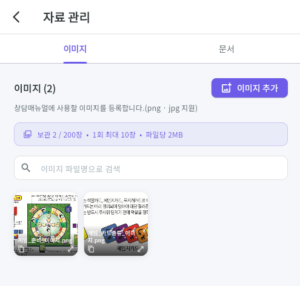
상담 매뉴얼에서 사용할 이미지를 등록하고, 저장된 URL을 확인할 수 있습니다.
- 이미지 탭 아래에서 이미지 추가 버튼을 클릭합니다
- 이미지를 선택합니다 (한 번에 최대 10장)
이미지 URL 확인하기
저장된 이미지를 검색하고 해당 이미지의 URL을 확인할 수 있습니다. 이미지 탭 아래에서 확인하려는 이미지를 선택하면 됩니다.
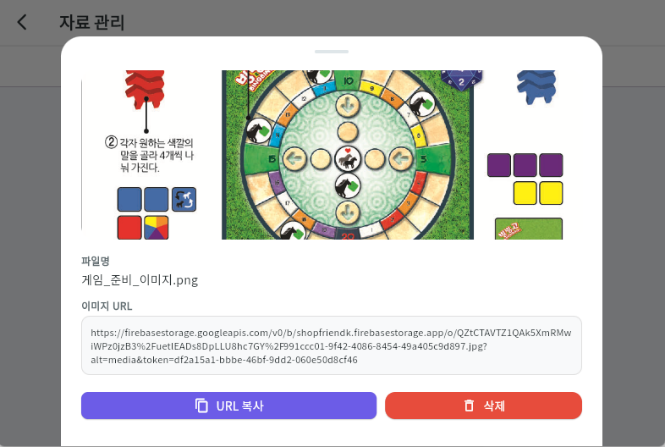
여기서 확인한 URL을 상담 매뉴얼 본문에 넣으면, AI가 관련 질문을 받았을 때 그 이미지를 함께 안내할 수 있습니다. 약도, 메뉴판, 시술 전후 사진처럼 말로 설명하기 번거로운 내용일수록 효과가 큽니다.
문서 등록하기
답변에 사용할 참고 문서를 별도로 저장할 수 있습니다.
- 문서 탭 아래에서 문서 추가 버튼을 클릭합니다
- 문서를 선택합니다 (한 번에 최대 10개)
지원하는 파일 형식은 다음과 같습니다.
txt · md · pdf · html · docx · json
상담 매뉴얼에 다 담기 어려운 분량의 자료가 여기에 적합합니다. 상세 제품 사양서, 이용 약관, 교육 과정 안내서처럼 이미 문서로 정리해 둔 자료가 있다면 그대로 올리시면 됩니다.
문서 활성화하기 (필수)
등록한 문서는 벡터스토어에 적재해야 상담에서 활용됩니다. 업로드만으로는 AI가 그 내용을 읽지 못합니다.
- 문서 탭 아래에서 Active 슬라이더 버튼을 클릭합니다
- 적재가 완료되면 Active 상태로 표시되는지 확인합니다
확인하세요
문서를 등록하기만 하면 상담에 사용되지 않습니다. 반드시 Active 상태로 전환해 벡터스토어 적재를 완료해야 합니다.
문서를 올렸는데 AI가 관련 질문에 답하지 못한다면 가장 먼저 이 항목을 확인해 보세요. 실수하기 쉬운 단계입니다.
상담 매뉴얼과 어떻게 나눠 쓸까
두 기능의 역할이 다릅니다. 기준을 잡아두면 자료를 어디에 넣을지 고민하지 않아도 됩니다.
| 상담 매뉴얼 | 추가 자료 (문서) | |
|---|---|---|
| 담을 내용 | 자주 묻는 질문, 핵심 안내 사항 | 분량이 많은 상세 자료 |
| 수정 빈도 | 자주 바뀌는 정보 (가격, 영업시간) | 잘 바뀌지 않는 자료 |
| 수정 방법 | 편집 화면에서 바로 수정 | 파일을 새로 올리고 다시 활성화 |
자주 바뀌는 정보를 문서로 올리면 변경할 때마다 파일을 다시 만들고 활성화해야 해서 번거롭습니다. 그런 내용은 상담 매뉴얼에 두시는 편이 낫습니다.
다음 단계
예약 현황이나 재고처럼 실시간으로 바뀌는 정보를 답변에 사용하려면 외부 API 연동하기를 참고하세요.