

혼자 상담을 관리하다 보면 자리를 비운 사이 문의가 쌓이거나, 담당자마다 다른 답변을 하게 되는 일이 생깁니다. 매니저 공유를 사용하면 여러 명이 같은 채널의 상담을 함께 관리할 수 있습니다.
대시보드에서 채널을 선택한 뒤 매니저공유 버튼을 클릭하세요.
매니저 등록하기
채널을 공유하려면 먼저 매니저 등록이 필요합니다. 채널 관리자와 상대방 관리자가 서로를 매니저로 등록한 경우에만 채널 공유가 가능합니다. 한쪽만 등록해서는 공유가 이루어지지 않으니 양쪽 모두 등록을 마쳐야 합니다.
등록 절차는 다음과 같습니다.
- 메뉴 → 매니저 등록으로 이동합니다
- 함께 일할 매니저의 이름과 이메일 주소를 입력합니다
- 친구 추가 버튼을 클릭합니다
준비할 것
매니저로 등록할 분도 가게친구 계정이 있어야 합니다. 입력하는 이메일 주소는 그분이 가게친구에 가입할 때 사용한 주소여야 합니다. 주소가 다르면 등록이 되지 않으니 미리 확인해 두세요.
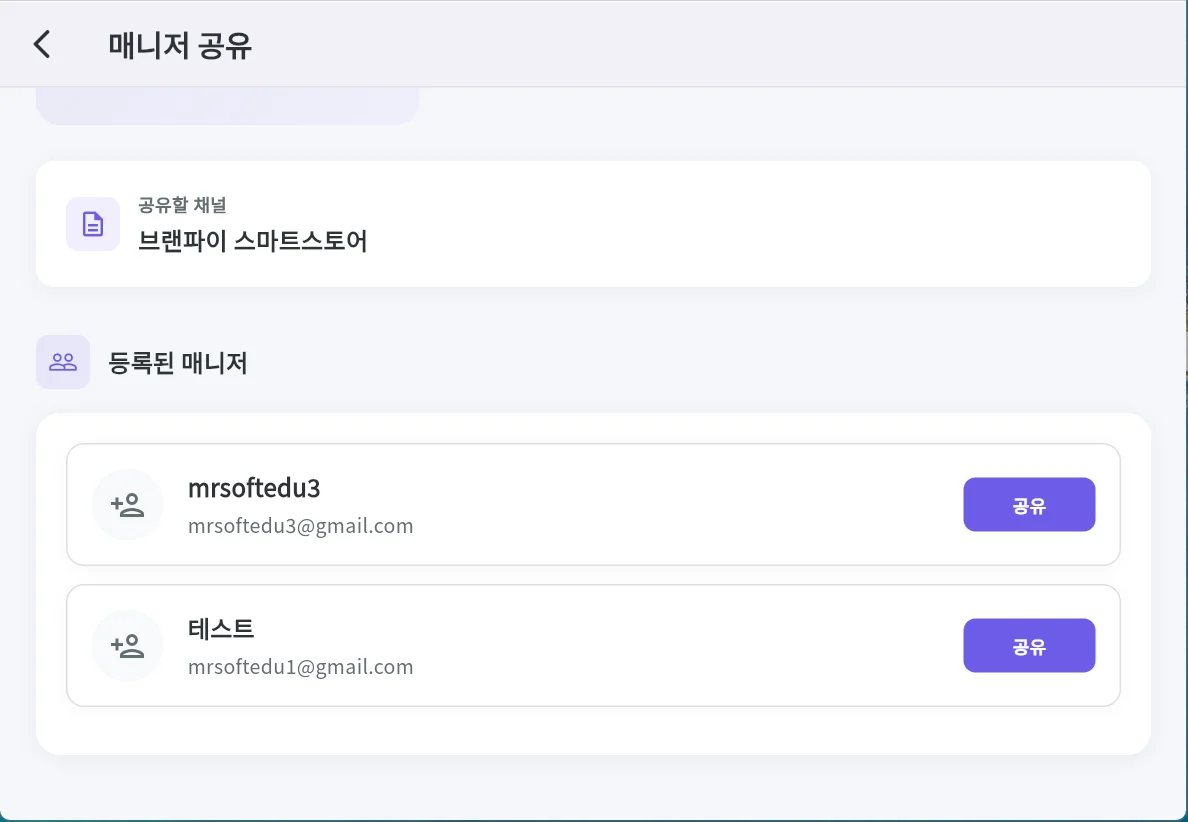
채널 공유하기
매니저 등록을 마쳤다면 이제 채널을 공유할 차례입니다. 등록된 매니저에게 채널을 공유하면, 해당 매니저는 자신의 대시보드에서 공유받은 채널의 상담 관리 메뉴를 열람할 수 있습니다.
공유받은 매니저는 별도의 로그인 정보를 받을 필요 없이 자기 계정으로 접속하면 됩니다. 계정을 함께 쓰지 않아도 되니 관리 측면에서 안전합니다.
여러 명이 함께 쓸 때의 요령
같은 상담을 두 사람이 각각 응대하거나, 서로 처리했겠거니 하고 아무도 답하지 않는 상황을 막으려면 몇 가지 규칙을 정해두는 것이 좋습니다.
상태를 반드시 표시하세요
상담 상태는 혼자 쓸 때보다 여럿이 쓸 때 훨씬 중요합니다. 확인한 문의는 진행중으로, 직접 응대를 시작하면 관리로, 처리가 끝나면 완료로 바꿔주세요. 이 표시가 곧 “내가 보고 있다”는 신호가 됩니다.
담당자를 지정하세요
고객 정보에서 담당자를 지정해 두면 담당자별로 필터링해 채팅 기록을 확인할 수 있습니다. 재문의가 들어왔을 때 앞서 응대했던 사람이 이어받으면 고객이 같은 설명을 반복하지 않아도 됩니다.
매뉴얼을 기준으로 삼으세요
사람마다 답변이 다르면 고객이 혼란스러워합니다. 새로운 안내 사항이 생기면 각자 알아서 답하지 말고 상담 매뉴얼에 반영하세요. AI 답변과 사람의 답변이 일치하게 되고, 새로운 담당자가 합류해도 별도 교육 없이 같은 기준으로 응대할 수 있습니다.
다음 단계
AI 답변에 이미지나 문서를 활용하려면 추가 자료 등록하기를 참고하세요.