

상담 기록은 관리자가 가장 자주 열게 되는 화면입니다. 어떤 문의가 들어왔는지 확인하고, 처리 상태를 표시하고, 고객 정보를 정리하는 일이 모두 여기에서 이루어집니다. 대시보드에서 채널을 선택한 뒤 상담기록 버튼을 클릭하세요.
확인할 수 있는 정보
- 홈페이지, 네이버톡톡, 카카오채널을 통해 들어온 상담 기록
- 홈페이지 상담의 경우 지역별 유입 정보
- 상담이 이루어진 시간과 대화 내용 전체
세 채널의 문의를 한 화면에서 본다는 점이 핵심입니다. 네이버톡톡 관리자 센터와 카카오채널 관리자 센터를 따로 열어볼 필요가 없습니다.
화면 구성
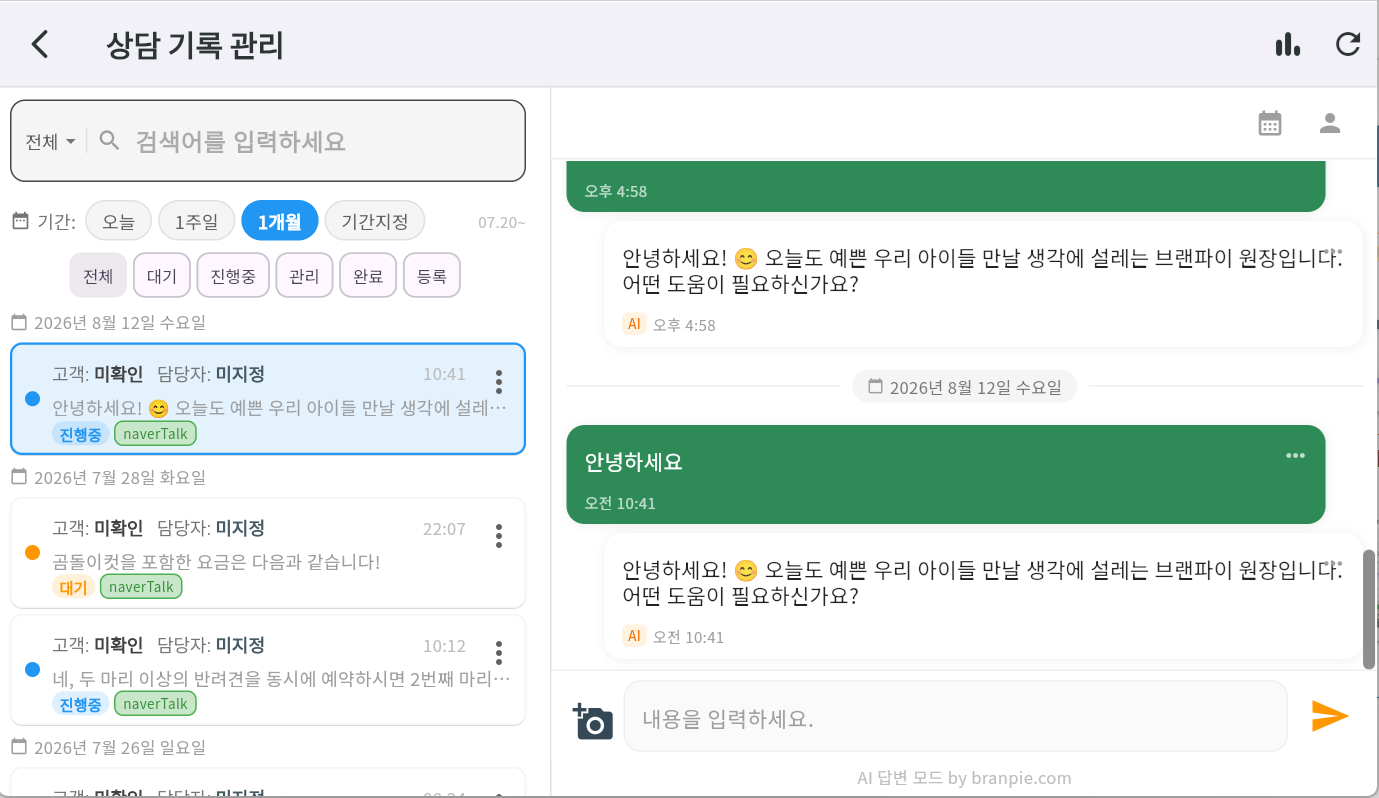
화면은 크게 왼쪽과 오른쪽으로 나뉩니다.
- 왼쪽 — 상담 목록
검색어를 입력하거나 기간(오늘 / 1주일 / 1개월 / 기간지정)과 상태로 걸러서 원하는 상담을 찾습니다. - 오른쪽 — 채팅 내용
선택한 상담의 대화 내용을 확인하고, 필요하면 관리자가 직접 답변을 입력합니다.
오른쪽 위에는 아이콘 네 개가 있습니다. 막대그래프는 상담 통계, 화살표는 새로고침, 캘린더는 기간 선택, 사람 모양은 고객 정보로 연결됩니다.
상담 상태 관리
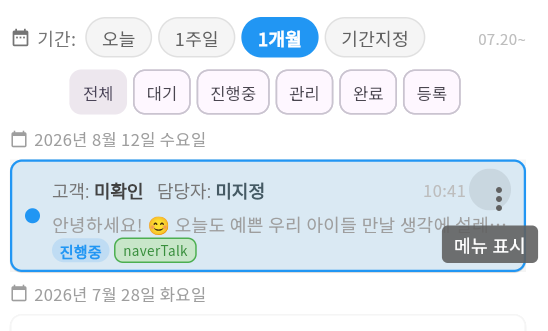
상담 목록에서 각 기록 우측의 단축 메뉴(점 3개)를 선택하면 해당 상담의 상태를 지정할 수 있습니다.
상태의 종류
| 상태 | 의미 |
|---|---|
| 대기 | 아직 확인하지 않은 상담 |
| 진행중 | 확인을 마친 상담 |
| 관리 | 관리자 답변 모드 (AI 응답이 중지됩니다) |
| 완료 | 처리가 끝난 상담 |
| 등록 | 등록·결제가 이루어진 고객 표시 |
지정한 상태는 상담 목록에 색상으로 표시되며, 목록 위쪽의 상태 필터(전체 / 대기 / 진행중 / 관리 / 완료 / 등록)로 구분해서 조회할 수 있습니다.
알아두세요
관리 상태는 다른 상태와 성격이 다릅니다. 이 상태로 바꾸면 AI가 응답을 멈추고 관리자가 직접 대화를 이어가게 됩니다. AI 답변으로 해결이 어려운 문의나 민감한 상담을 사람이 넘겨받을 때 사용하세요. 응대를 마친 뒤에는 완료로 바꿔주셔야 이후 문의에 AI가 다시 응답합니다.
상태를 활용하는 방법
상태는 혼자 쓸 때보다 여러 명이 함께 상담을 볼 때 더 유용합니다. 누가 이미 확인한 문의인지, 누군가 직접 응대 중인 문의인지를 표시로 구분할 수 있기 때문입니다.
운영 습관을 하나 정해두시길 권합니다. 하루를 시작할 때 대기만 필터로 걸어 밤사이 들어온 문의부터 처리하고, 응대가 끝난 건은 그때그때 완료로 바꾸는 방식입니다. 이렇게만 해도 목록이 쌓여 놓치는 문의가 줄어듭니다.
고객 정보 관리
채팅 내용 화면 오른쪽 위의 사람 모양 아이콘을 선택하면 고객 정보가 표시됩니다. 추가/수정을 눌러 정보를 입력하거나 변경할 수 있습니다.
입력할 수 있는 항목
- 이름
- 전화번호
- 이메일
- 지역 (홈페이지 상담)
- 유입경로 (웹, 네이버, 카카오채널)
- 담당자(관리자) — 담당자를 지정해 두면 담당자별로 필터링해서 채팅 기록을 확인할 수 있습니다
- 태그 — 쉼표로 구분해 입력하며, 태그별로 따로 검색할 수 있습니다
태그를 잘 쓰는 요령
태그는 나중에 고객을 다시 찾아야 할 때 쓰는 표시입니다. 규칙을 미리 정해두면 상담이 쌓여도 원하는 기록을 바로 찾을 수 있습니다.
문의 유형(예약문의, 가격문의, 환불)이나 진행 단계(견적발송, 재방문), 상품군처럼 나중에 묶어서 보고 싶은 기준으로 정하시면 됩니다. 표기는 통일하는 게 중요합니다. 예약문의와 예약 문의를 섞어 쓰면 검색에서 따로 잡힙니다.
다음 단계
상담이 어느 정도 쌓이면 상담 통계 보기에서 기간별 문의량과 처리 현황을 확인해 보세요. 여러 명이 함께 상담을 관리하려면 매니저 공유하기를 참고하시면 됩니다.
Pingback: how much does iphone duo cost