

상담 매뉴얼을 작성했다면 다음은 설정입니다. 고객에게 어떤 이름으로 보일지, AI가 어떤 말투로 답할지, 문의가 들어왔을 때 어떻게 알림을 받을지를 여기에서 정합니다. 대시보드에서 채널을 선택한 뒤 설정 버튼을 클릭하세요.
설정은 채널마다 따로 저장됩니다. 홈페이지와 네이버톡톡을 함께 운영한다면 각각 들어가서 지정해야 합니다.
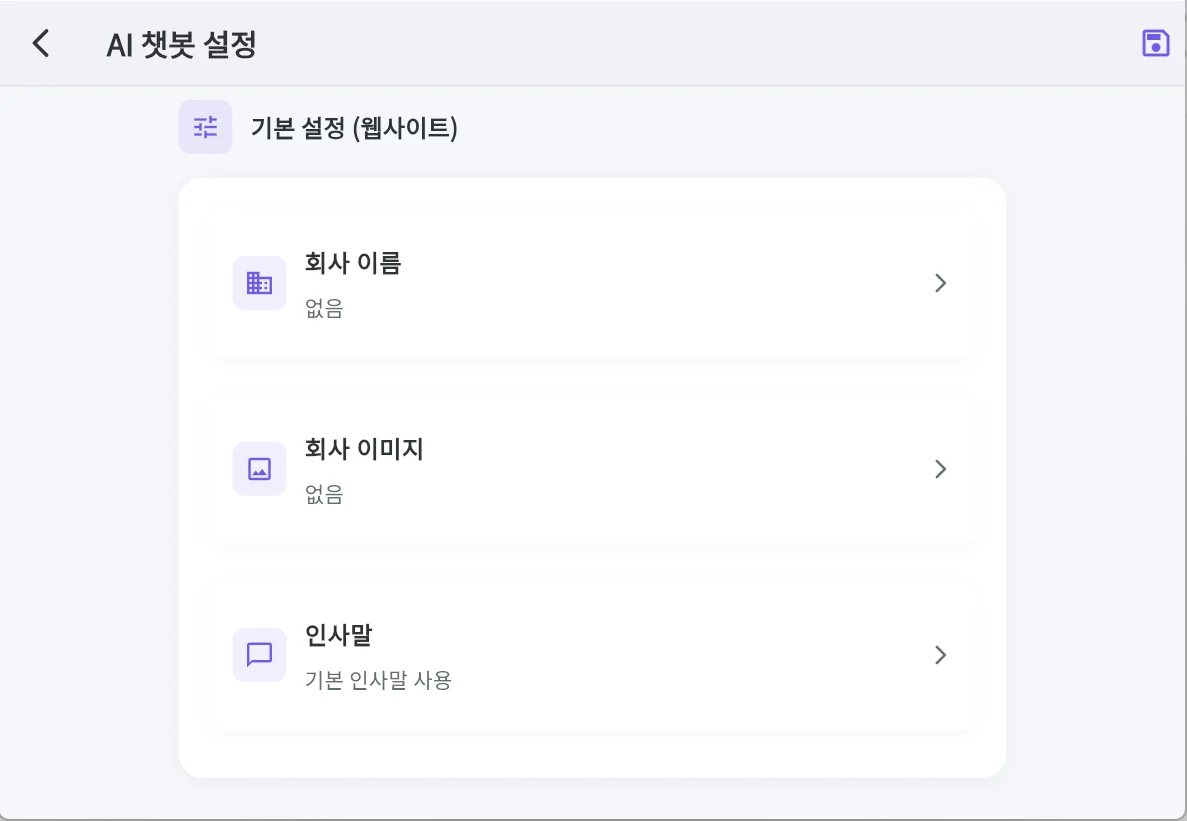
기본 설정 — 회사 이름과 인사말
고객이 채팅창을 열었을 때 가장 먼저 보게 되는 부분입니다.
- 회사 이름 — 고객에게 표시될 업체명을 입력합니다
- 인사말 — 채팅을 시작할 때 처음 한 번 표시되는 첫 인사말을 작성합니다
주의
이 항목은 홈페이지 채널 전용입니다. 네이버톡톡과 카카오채널의 업체 이름과 인사말은 각 플랫폼의 관리자 센터에서 지정해야 합니다. 가게친구에서 바꿔도 해당 채널에는 반영되지 않습니다.
인사말은 짧을수록 좋습니다. 긴 안내문보다 무엇을 물어보면 되는지 알려주는 편이 실제 문의로 이어집니다. “안녕하세요, ○○입니다. 영업시간, 예약, 가격 무엇이든 물어보세요”처럼 예시를 하나 넣어두면 고객이 첫 질문을 꺼내기 쉬워집니다.
답변 설정 — 스타일과 길이
AI가 어떤 태도와 분량으로 답할지 정하는 항목입니다. 같은 상담 매뉴얼을 쓰더라도 여기 설정에 따라 고객이 받는 인상이 달라집니다.
답변 스타일
다섯 가지 중에서 선택합니다.
| 스타일 | 어울리는 경우 |
|---|---|
| 매니저 | 정중하고 표준적인 응대가 필요한 일반 매장, 서비스업 |
| 도슨트 | 상품을 골라주고 추천해야 하는 쇼핑몰, 편집숍 |
| 친구 | 편안한 분위기의 카페, 소규모 가게, 젊은 고객층 |
| 선생님 | 설명과 안내가 중요한 학원, 교육 서비스 |
| 전문가 | 신뢰감이 중요한 병원, 법률·세무, 기술 서비스 |
답변 길이
짧게 / 정리해서 / 자세히 / 자유롭게 중에서 선택합니다.
모바일에서 상담이 많이 들어온다면 짧게나 정리해서가 읽기 편합니다. 반대로 상품 설명이나 절차 안내가 길어야 하는 업종이라면 자세히가 맞습니다. 처음에는 정리해서로 두고 실제 상담 기록을 보면서 조정하는 방법을 권합니다.
예외상황 답변
AI가 답할 수 없는 질문을 받았을 때 대신 표시할 메시지입니다. 기본값은 다음과 같습니다.
담당자 확인이 필요합니다. 상담연결로 문의하시거나 연락처를 남기시면 바로 연락드리겠습니다.
이 메시지는 고객이 답을 못 받고 이탈하는 순간에 나옵니다. 그만큼 중요한 문장이니 업체 상황에 맞게 고쳐 쓰시길 권합니다. 전화 상담이 가능한 시간대가 있다면 그 정보를 넣어두는 것만으로도 문의 이탈이 줄어듭니다.
이메일 알림 설정
고객 문의가 발생하면 이메일로 알림을 받을 수 있습니다. 홈페이지, 네이버톡톡, 카카오채널별로 개별 설정이 가능합니다.
AI가 대부분의 질문을 처리하더라도, 예외상황 답변이 나간 문의는 사람이 이어받아야 합니다. 알림을 켜두면 그런 상담을 놓치지 않습니다. 특히 영업시간 외에 들어온 문의를 다음 날 아침에 바로 확인할 수 있다는 점이 유용합니다.
다음 단계
설정을 마쳤다면 상담 기록 관리하기에서 실제로 들어온 문의를 확인하는 방법을 살펴보세요. 상담 기록을 읽다 보면 상담 매뉴얼에 무엇을 더 넣어야 할지 보입니다.