

가게친구는 홈페이지, 네이버톡톡, 카카오채널에서 들어오는 고객 문의를 하나의 화면에서 관리하는 AI 상담 솔루션입니다. 로그인하면 가장 먼저 만나는 화면이 대시보드이고, 모든 기능은 여기에서 시작합니다. 이 문서에서는 대시보드의 구성과 각 버튼이 어떤 기능으로 연결되는지 살펴봅니다.
대시보드 구성
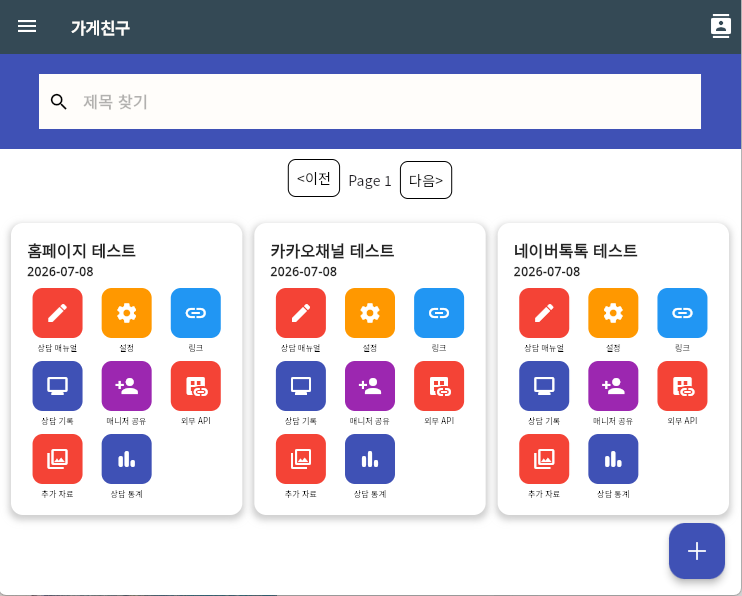
대시보드에는 등록된 채널이 카드 형태로 나열됩니다. 홈페이지 채널, 네이버톡톡 채널, 카카오채널을 각각 등록해 두었다면 카드가 세 개 표시됩니다. 각 카드 안에 기능 버튼이 있고, 버튼을 누르면 해당 채널의 설정이나 상담 기록으로 이동합니다.
즉 채널을 먼저 고르고, 그다음 기능을 선택하는 순서입니다. 여러 채널을 운영하더라도 설정은 채널별로 따로 관리되기 때문에, 지금 어떤 채널을 보고 있는지 확인하는 습관이 필요합니다.
기능 버튼 살펴보기
카드에 표시되는 버튼은 다음과 같습니다. 처음 사용하신다면 상담 매뉴얼 → 설정 순으로 진행하는 것을 권합니다. 이 두 가지만 마쳐도 AI가 고객 문의에 답변을 시작합니다.
| 기능 버튼 | 하는 일 | 안내 문서 |
|---|---|---|
| 상담 매뉴얼 | AI 답변의 근거가 되는 자료를 작성합니다 | 상담 매뉴얼 작성하기 |
| 설정 | 회사 정보, 답변 스타일, 이메일 알림을 설정합니다 | 채널 설정하기 |
| 상담 기록 | 상담 내용을 조회하고 상태와 고객 정보를 관리합니다 | 상담 기록 관리하기 |
| 상담 통계 | 기간별 상담 건수와 상태별 비율을 확인합니다 | 상담 통계 보기 |
| 매니저 공유 | 다른 관리자와 채널을 함께 사용합니다 | 매니저 공유하기 |
| 추가 자료 | 이미지와 문서를 등록해 답변에 활용합니다 | 추가 자료 등록하기 |
| 외부 API | 외부 서비스를 연결해 실시간 정보를 답변에 사용합니다 | 외부 API 연동하기 |
매뉴얼을 읽는 방법
이 사용가이드의 각 문서는 대시보드 버튼 이름과 같은 순서로 구성되어 있습니다. 화면 이미지는 모두 실제 서비스 화면이므로, 문서를 옆에 띄워두고 그대로 따라 하시면 됩니다.
다음 단계
채널을 등록하셨다면 상담 매뉴얼 작성하기부터 시작하세요. AI 답변의 품질은 이 단계에서 결정됩니다.